Startseite Benutzer
Übersicht
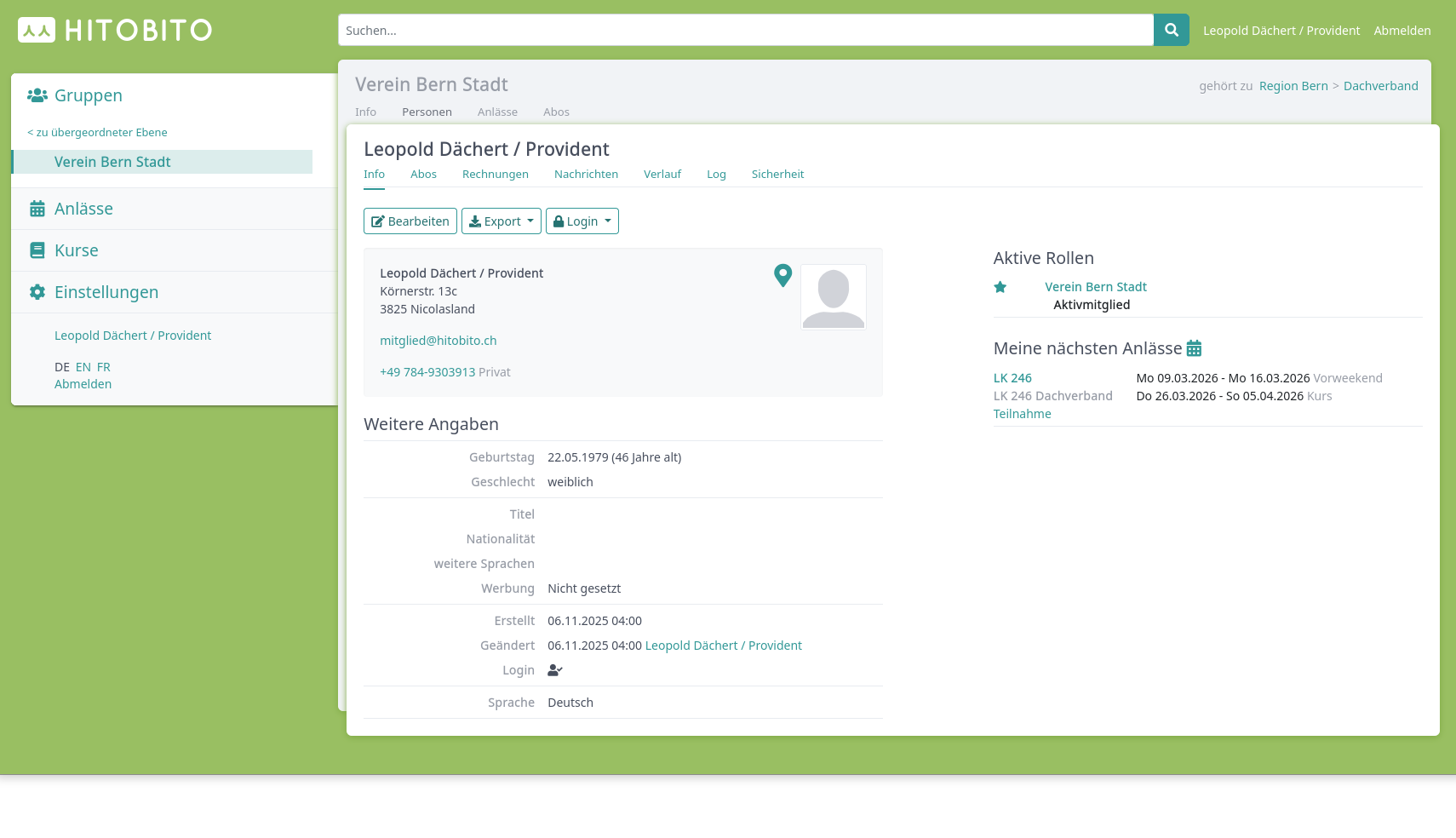
Logo: Ein Klick auf das Logo des Vereins bzw. Verbandes führt zur Startseite des Benutzers, d.h. zur Startseite der Hauptgruppe.
Suchen: Im Suchfeld kann nach Personen, Vereinen, Verbänden, Anlässen, Kursen etc. gesucht werden.
Jobübersicht: Rechts vom eigenen Namen kommt man auf die Jobsübersicht welche alle aktuellen und bereits fertig verarbeiteten Exporte beinhaltet.
Abmelden: Mit dem Abmelden-Link wird der Benutzer von hitobito abgemeldet.
Sprachauswahl: Es kann zwischen den Sprachen Deutsch | Französisch | Italienisch umgeschaltet werden.
Ansicht Info
In der Ansicht Info stehen, je nach Berechtigung, verschiedene Befehle zur Verfügung:

Bearbeiten: Ändern der Angaben zur Person
Löschen: Löschen der Person
Rechnung erstellen: Erstellen einer Rechnung für diese Person
Export: Herunterladen der angezeigten Daten in verschiedenen Formaten (CSV, PDF, Excel etc.).
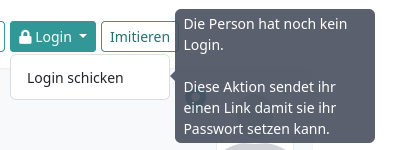
Login schicken: Dieser Befehl schickt dem Benutzer ein E-Mail mit dem Link zum setzen eines Passwortes. Fährt man mit der Maus über diesen Button erscheint die Information, ob der Benutzer bereits ein Login hat, oder nicht.
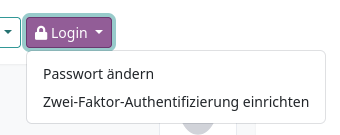
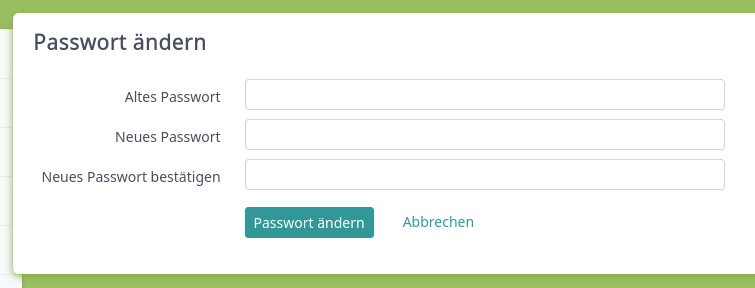
Passwort ändern: Auf dem eigenen Profil, kann man unter Login sein Passwort ändern.
Notizen
Im eigenen Profil, sowohl als auch in den Profilen anderer Personen können Notizen erfasst werden. Diese Funktion ist nicht für Mitglieder sondern nur für Personen mit Leitungs- oder Administrationsrolle nutzbar.

Ansicht Abos
Auflistung, in welcher Mailingliste der Benutzer eingetragen ist. Mehr dazu…
Ansicht Rechnungen
In der Ansicht „Rechnungen“ finden sich alle Rechnungen, welche an diese Person geschickt wurden. Diese Ansicht ist jedoch nur für gewisse Rollen verfügbar.
Ansicht Nachrichten
In der Ansicht „Nachrichten“ wird ersichtlich, welche Mailings eine Person bisher erhalten hat. Es werden nur Mailings angezeigt, die die Person über einen Verteiler also ein Abo aus der Datenbank erhalten hat.

Ansicht Verlauf
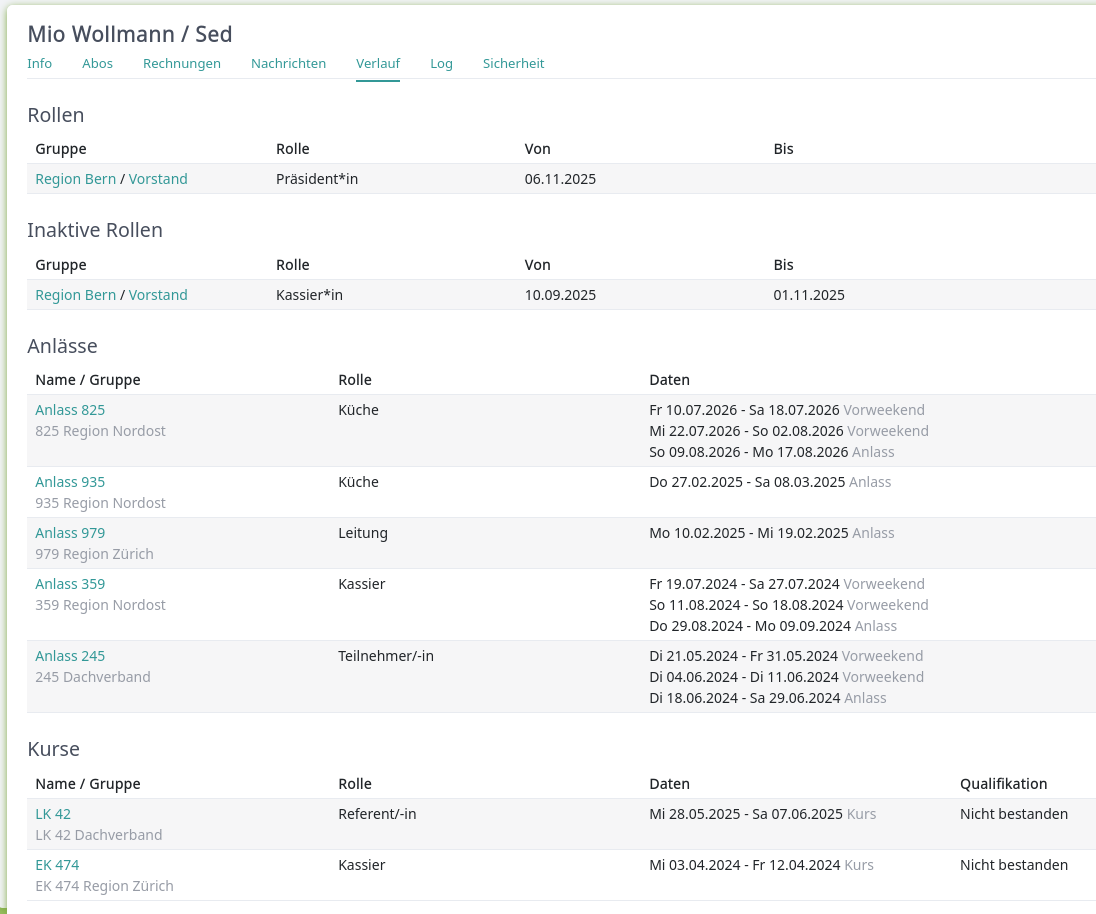
In der Ansicht „Verlauf“ findet sich eine Übersicht aller Gruppen, welchen eine Person aktuell und in der Vergangenheit angehörte und die entsprechende Rolle, die sie Inne hatte. Bei vergangenen Rollen in ein Von- und Bis-Datum vermerkt; bei aktuellen Rollen nur ein Von-Datum.
Ebenfalls werden hier die Anlässe und Kurse der entsprechenden Person ausgelistet ist, zu welchen sie anmgeldet ist bzw. war.
Ansicht Log
In der Ansicht „Log“ kann nachverfolgt werden, wer wann welche Informationen im Profil angepasst hat.
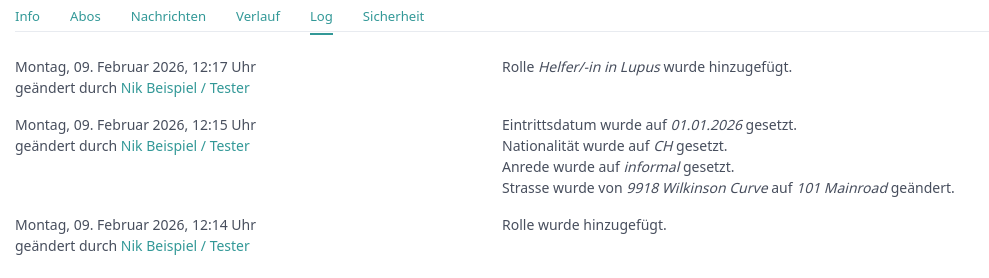
Hinweis: Einträge wie der unterste im Log “Rolle wurde hinzugefügt” entstehen, wenn eine Rolle gelöscht statt mit einem Enddatum beendet wird. In diesem Fall ist im Log weder ersichtlich um welche Rolle es sich gehandelt hat, noch wann diese gelöscht wurde.
Ansicht Sicherheit
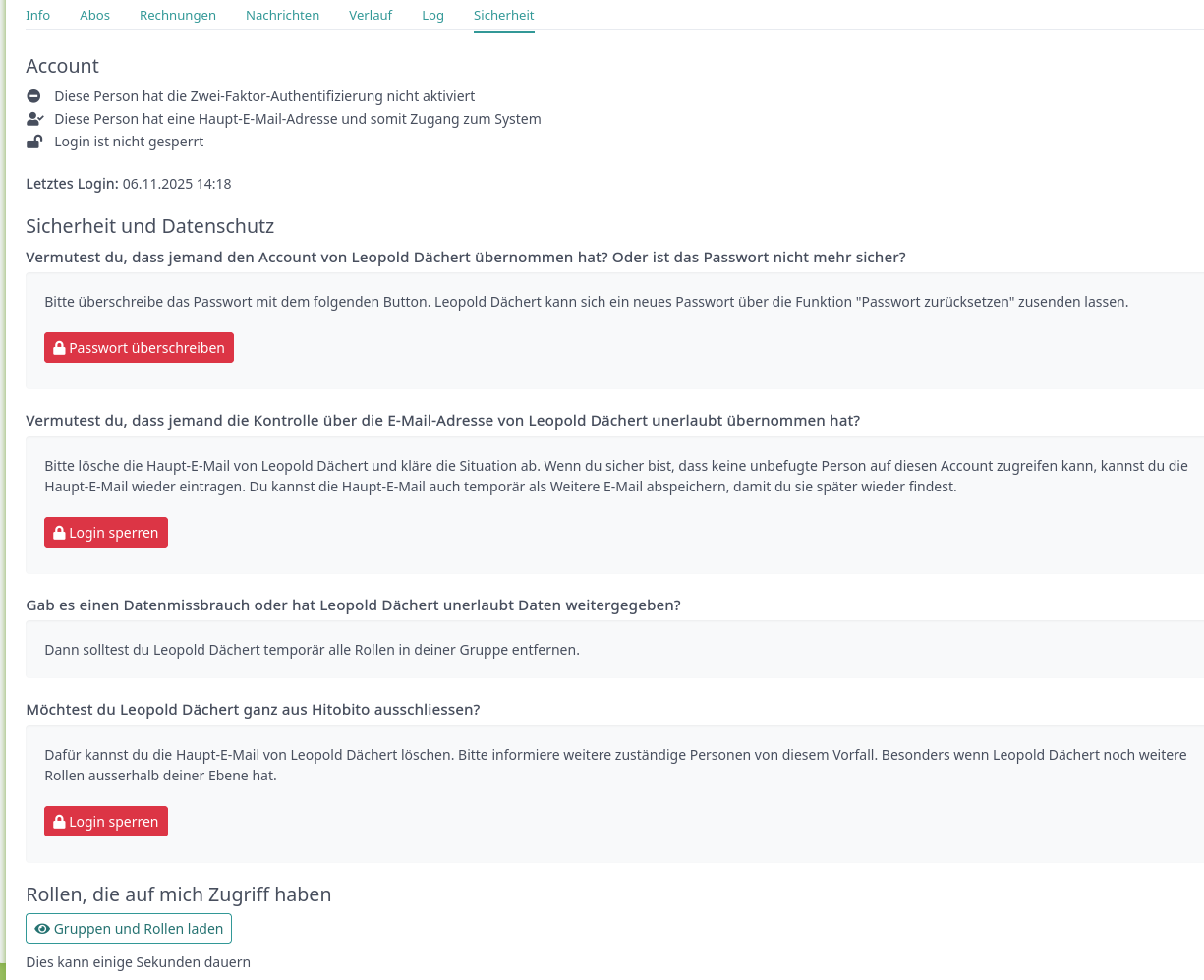
In der Ansicht „Sicherheit“ können verschiedene Informationen abgeholt und folgende Aktonen getätigt werden: * Passwort überschreiben: Über diesen Button wird das aktuelle Passwort überschrieben und die Person kann sich über die Funktion „Passwort zurücksetzen“ ein neues zusenden lassen. * Login sperren: Über diese Ansicht gibt es die Möglichkeit die Haupt-E-Mail einer Person gelöscht werden, diese kann später wieder hinzugefügt werden.
Landing Page
Es ist möglich für hitobito eine Landing Page zu definieren. Diese Funktion kann angefragt werden.
Die Landing Page sorgt dafür, dass Benutzende beim Einloggen in hitobito nicht mehr auf ihrem Profil landen, sondern direkt auf der Landing Page. Diese Page kann unterschiedliche Informationen darstellen.
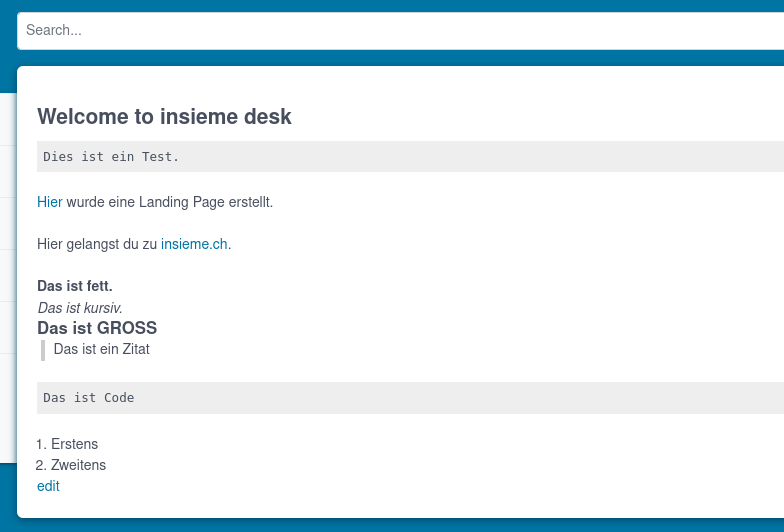
Editiert werden kann die Landingpage in den Einstellungen unter Texte
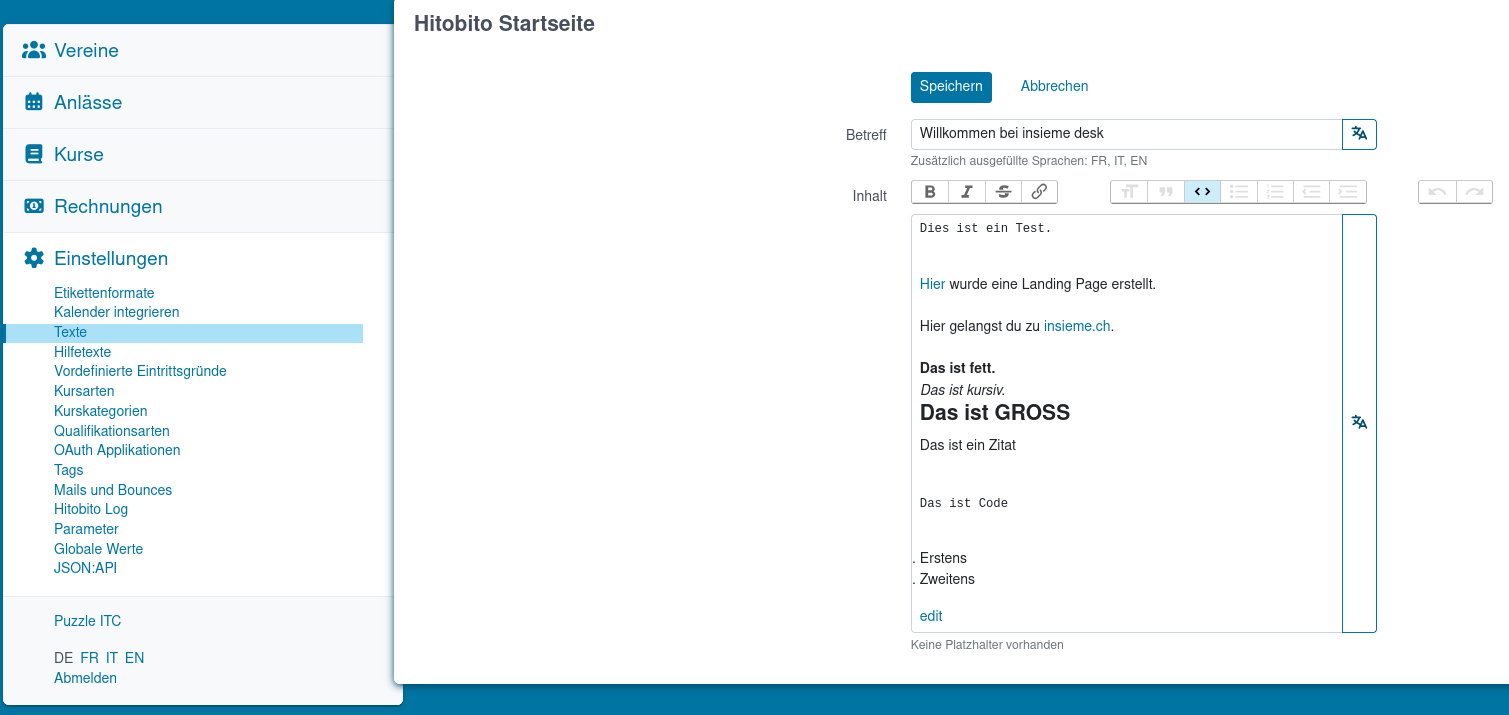
Weitere Informationen dazu:
Die Landing Page ist für alle Benutzenden gleich
Die Landing Page kann Links zu externen Seiten enthalten
Übersetzungen der Landing Page sind in Transifex via CustomContents möglich
Die Landing Page wird immer in der definierten Sprache des Benutzenden angezeigt
Mitgliederausweis
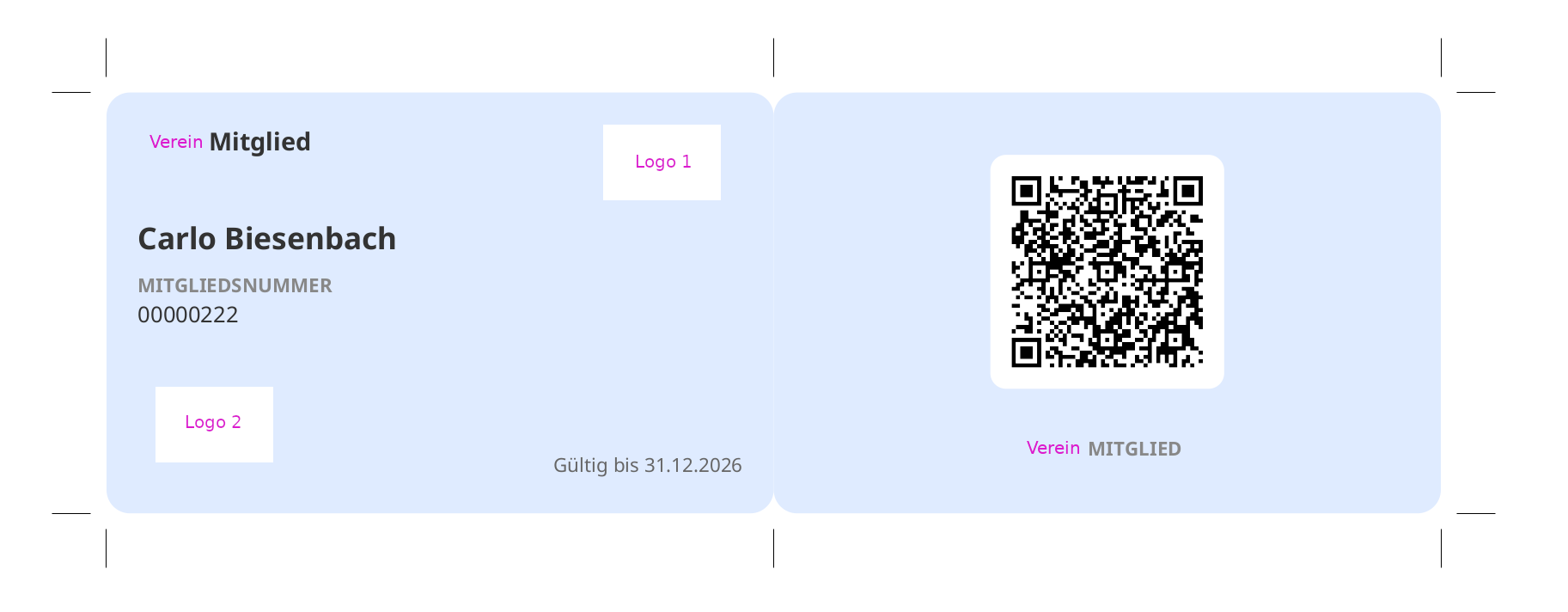
Es ist möglich in Hitobito mit Mitgliederausweisen zu arbeiten. Puzzle ITC kann folgende Attribute des Ausweises nach Wunsch für den Kundne konfigurieren:
Titel
Beschreibung (Text unter dem QR Code)
Logo 1
Logo 2
Hintergrundfarbe
Sobald der Mitgliederausweis konfiguriert und in der Umgebung aufgeschalten ist, ist dieser pro Person sichtbar und kann im Personenprofil als PDF heruntergeladen werden.
Gruppen
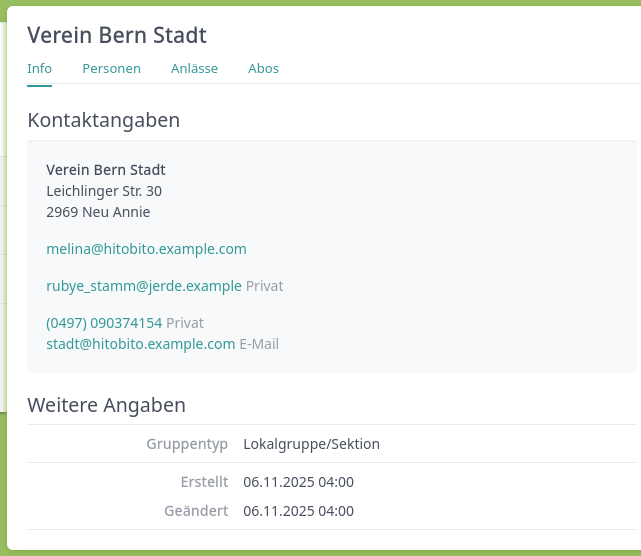
Menu Info
Unter dem Menüpunkt „Info“ kann für jede Gruppe eine eine „Vereinsadresse“ definiert und eine Kontaktperson ausgewählt werden. Die Adresse der Kontaktperson wird zusätzlich zur Vereinsadresse angezeigt. Versände, welche in hitobito ausgelöst werden, gehen an die Gruppenadresse.
Menu Personen
Im Menu „Personen“ werden - bei einem eigenen Verein - in der Grundeinstellung alle Mitglieder der Gruppe mit einer bestimmten Funktion angezeigt. Dieser Menupunkt ist bei fremden Vereinen nicht sichtbar.
Über den Button „Spalten“ kann eingestellt werden, welche Angaben in der Übersicht angezeigt werden sollen. Mit den Befehelen „Export“ bzw. „Drucken“ können die angezeigten Daten heruntergeladen werden bzw. ausgedruckt werden.
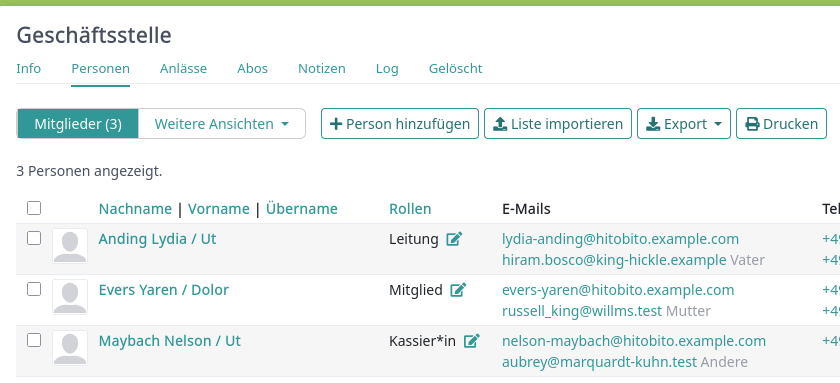
Über die Funktion „Weitere Ansichten“ können alle Personen („Gesamte Ebene“) angezeigt oder Filter gesetzt werden.
Beispiel: Ist die Gruppe „Mitglieder“ eines eigenen Vereins ausgewählt, werden alle Personen dieser Gruppe angezeigt, also die Liste aller Aktivmitglieder.
Bei der Gruppe „Vorstand“, werden alle Personen dieser Gruppe angezeigt, also die Liste aller Vorstandsmitglieder.
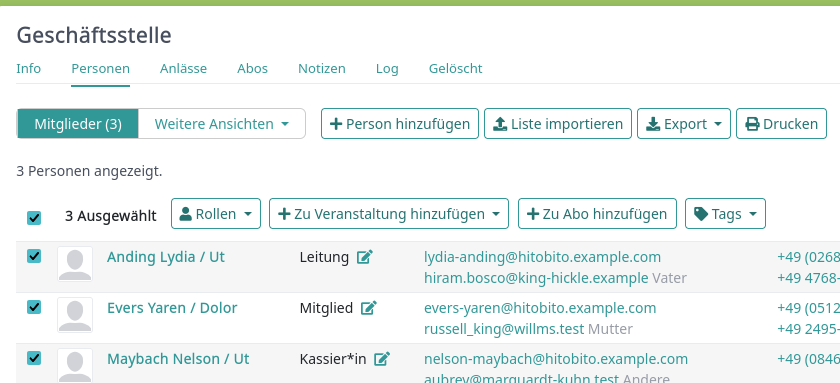
Wird eine oder mehrere Personen markiert (Haken ganz links in der Liste), erscheinen weitere Befehle, mit welchen alle markierten Personen gleichzeitig bearbeitet werden können:
Menu Anlässe
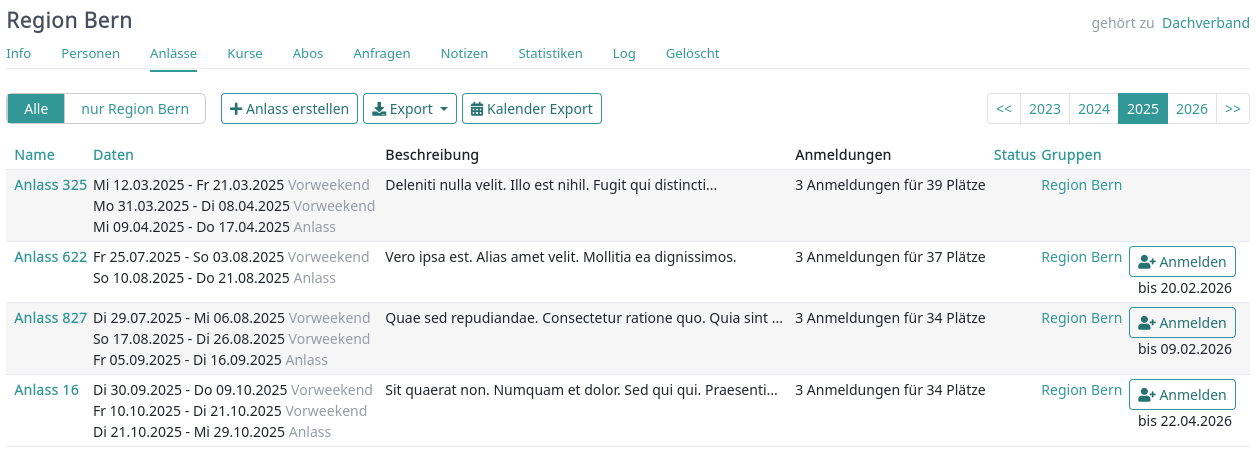
Unter dem Menupunkt „Anlässe“ werden die Anlässe, welche von der angezeigten Gruppe erstellt, bzw. von der jeweiligen Untergruppe erstellt wurden, aufgelistet. Hier können sich die Mitglieder für die Anlässe anmelden, die Anlässe exportieren oder direkt in den Kalender eitnragen (mit Hilfe einer iCalender-Datei).
Menu Kurse
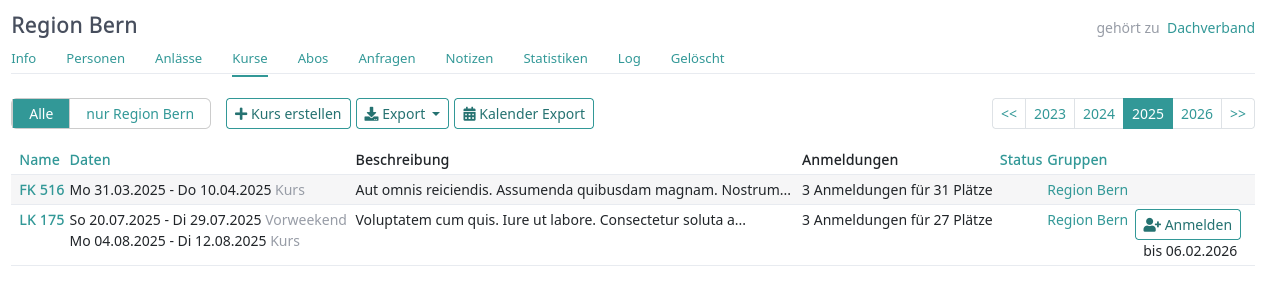
Unter dem Menupunkt „Kurse“ werden die Kurse, welche von der angezeigten Gruppe erstellt, bzw. von der jeweiligen Untergruppe erstellt wurden, aufgelistet. Hier können sich die Mitglieder für die Kurse anmelden, die Anlässe exportieren oder direkt in den Kalender eitnragen (mit Hilfe einer iCalender-Datei).
Menu Abos
Unter dem Menupunkt „Abos“ können Abos für bestimmte Gruppen erstellt werden. Diese können dann dafür genutzt werden, Mailings an diese definierten Gruppen senden zu können.
Um ein Abo anzulegen, muss zwingend ein Name für die Gruppe definiert werden. Zudem muss festgelegt werden, ob und welche Mitglieder sich eigenständig für dieses Abo an- und abmelden können.
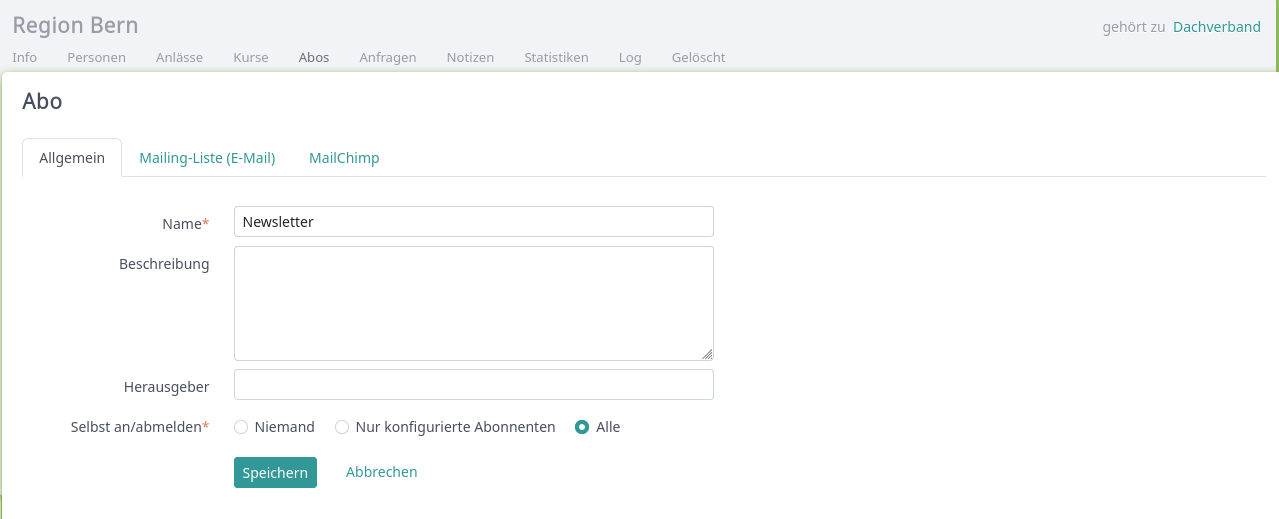
Für das Abo kann des weiteren eine E-Mail-Adresse für die Mailingliste definiert werden. Des weiteren können Personen definiert werden, welche Nachrichten über diese Mailingliste verschicken können.
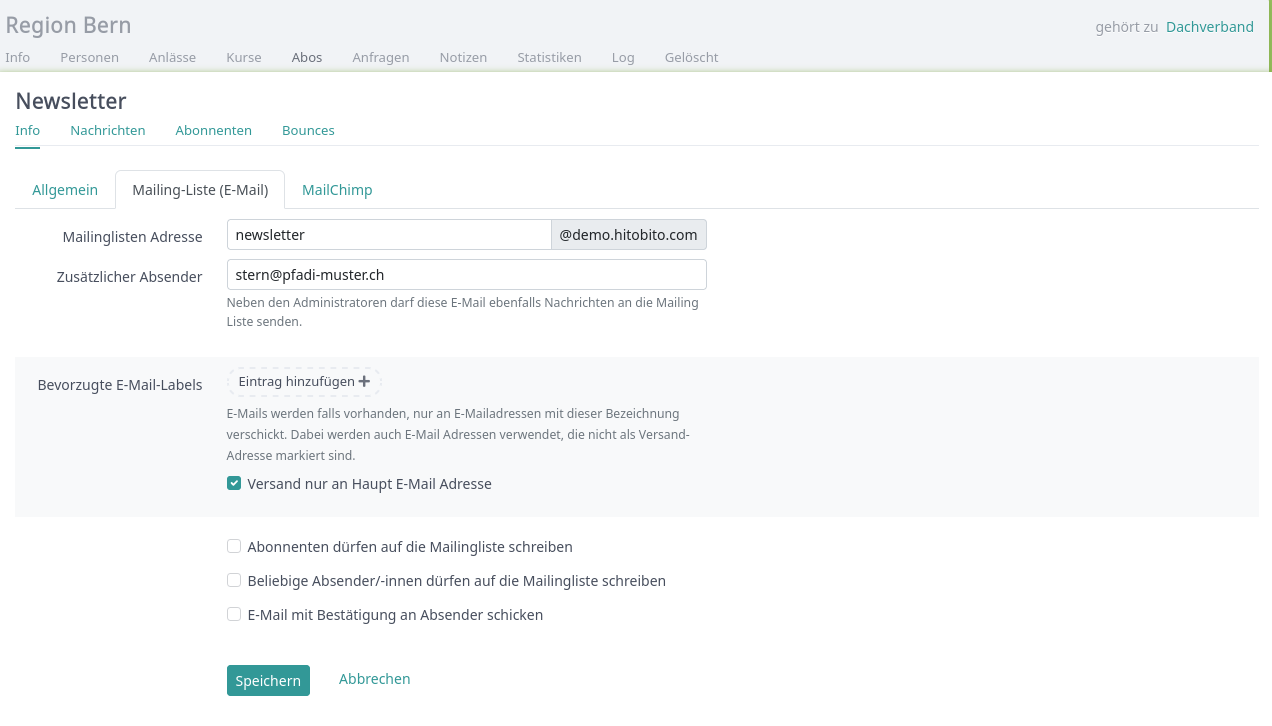
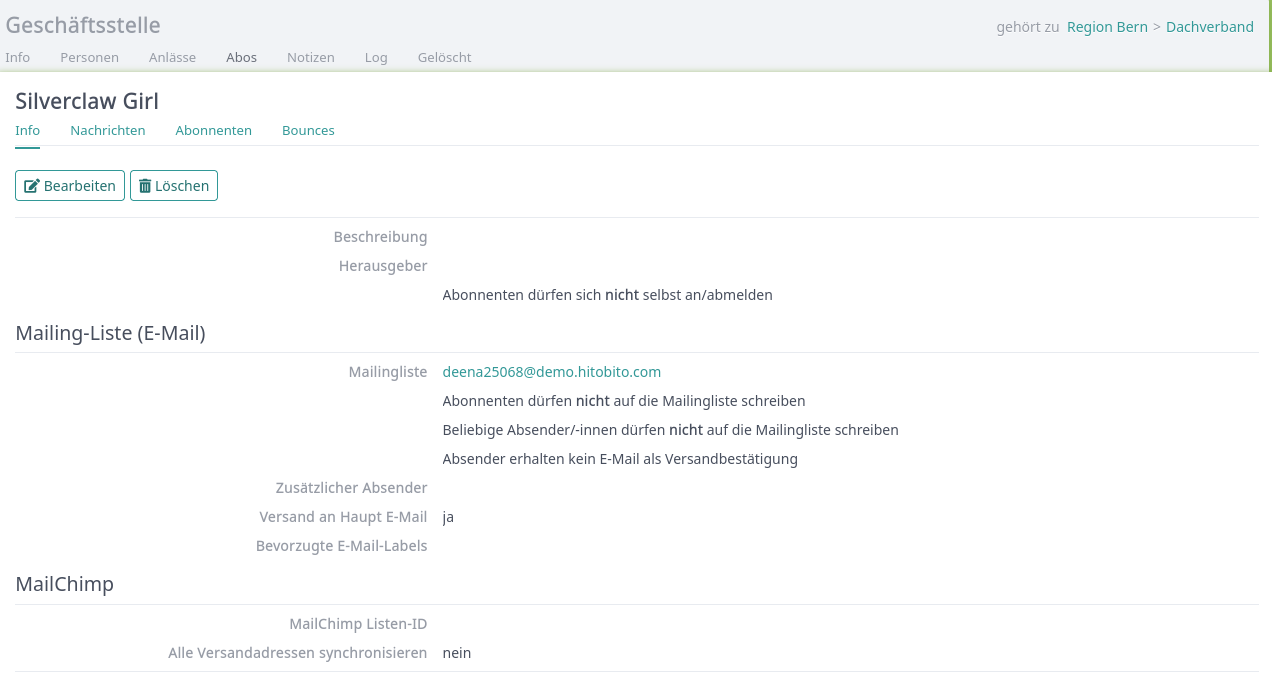
Wenn ein Abo erstellt ist, können die berechtigten Personen verschiedene Informationen dazu entnehmen und Aktionen vornehmen. Zum einen hat man jederzeit die Möglichkeit das Abo zu bearbeiten oder zu löschen und je nach dem, sich für das Abo an- oder abzumelden.
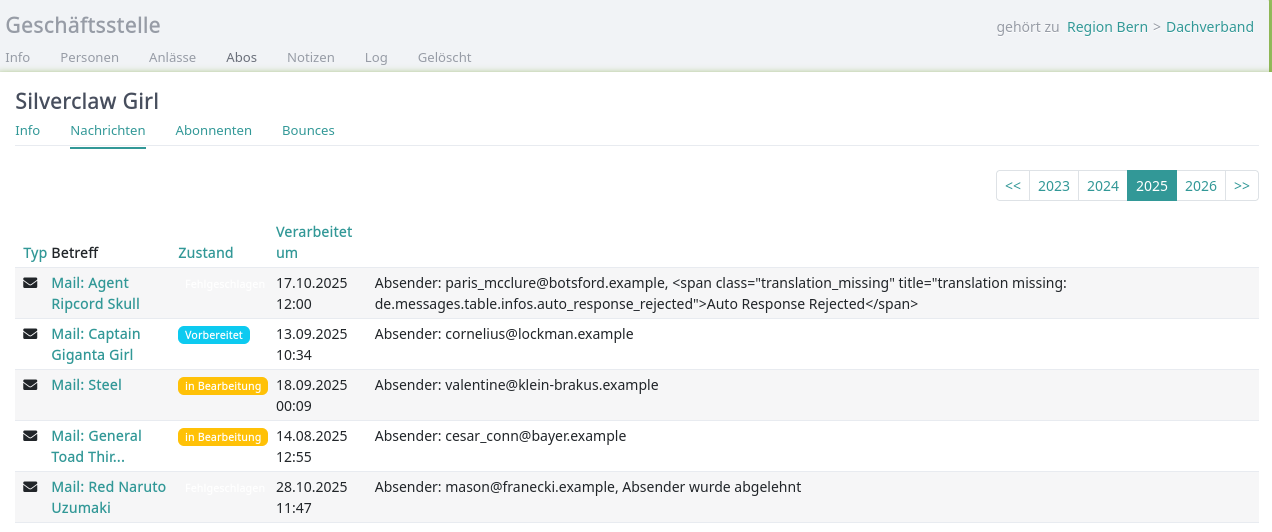
Des weiteren kann nachvollzogen werden, welche Nachrichten bereits über dieses Abo versendet wurden. Dort kann ebenfalls ausgelesen werden, in welchem Zustand sich das Mailing gerade befindet, wer der Absender ist und wann das Mailing verarbeitet wurde.
Im Mailing selbst, kann man dann herausfinden, an wie viele Empfänger das Mailing ging und bei wie viele davon dies erfolgreich oder fehlerhaft ankam.
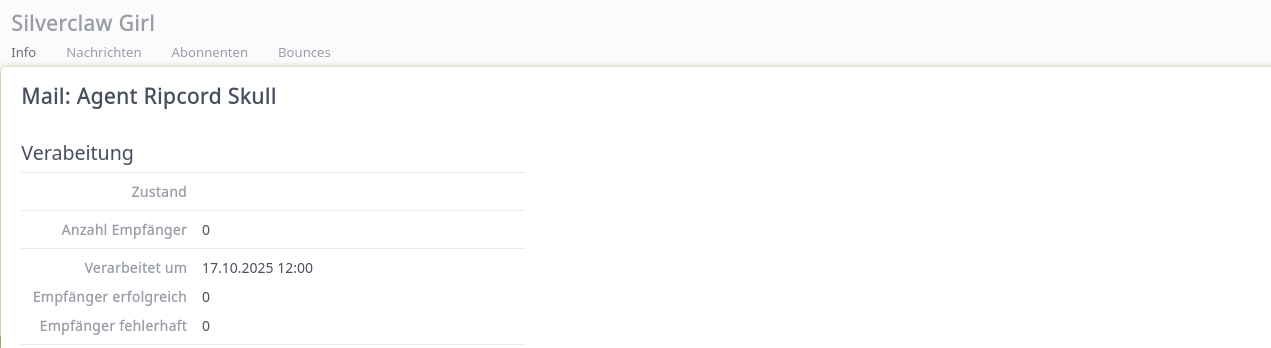
Unter Abonennten können die Empfänger fürs Mailing ausgewählt werden. Dies können zum einen Gruppen oder Rollen oder zum anderen Einzelpersonen sein. Es ist zudem möglich Anlässe, also die entsprechenden Teilnehmenden, als Empfänger zu hinterlegen. Des weiteren können Personen explizit von einem Abo ausgeschlossen werden.
Ruoli
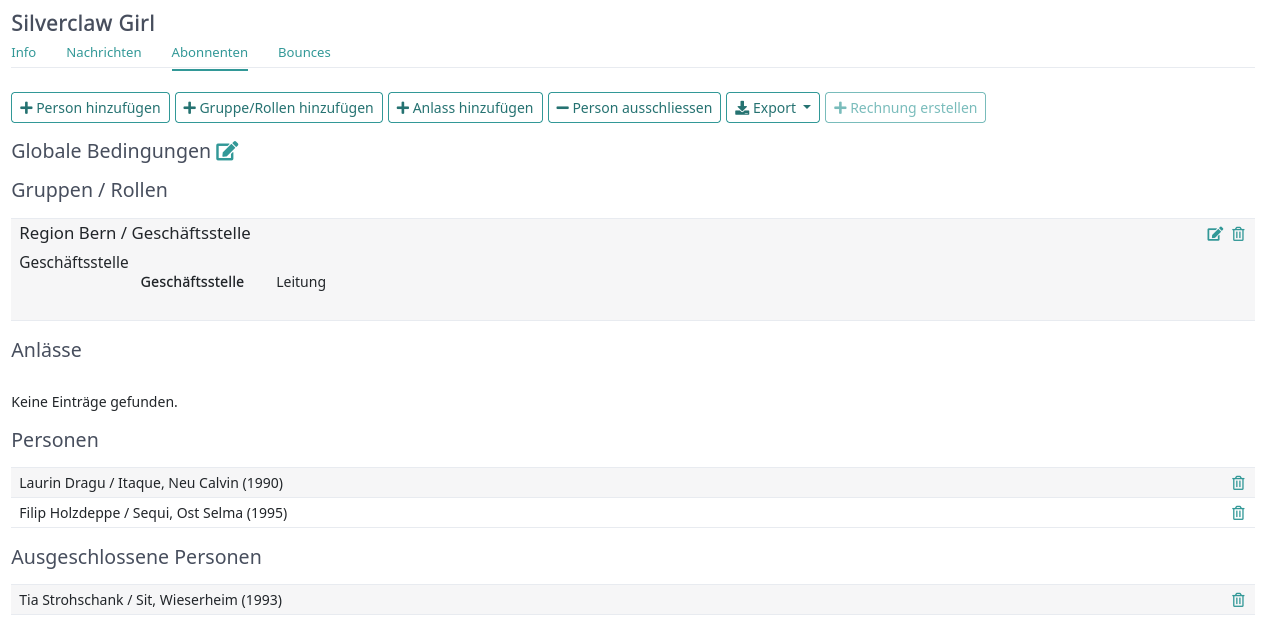
I ruoli sono un concetto centrale in hitobito:
Ogni persona può avere un numero qualsiasi di ruoli in contesti diversi. Peter può ad es. essere contemporaneamente capo di un comitato in un’associazione cantonale, nonché membro di un gruppo locale.
I ruoli disponibili dipendono dal gruppo a cui si assegna la persona. Ad esempio, un gruppo di tipo consiglio ha ruoli come presidente e segretario disponibili.
Il ruolo della persona determina i diritti di accesso di quella persona.
Raccomandazioni
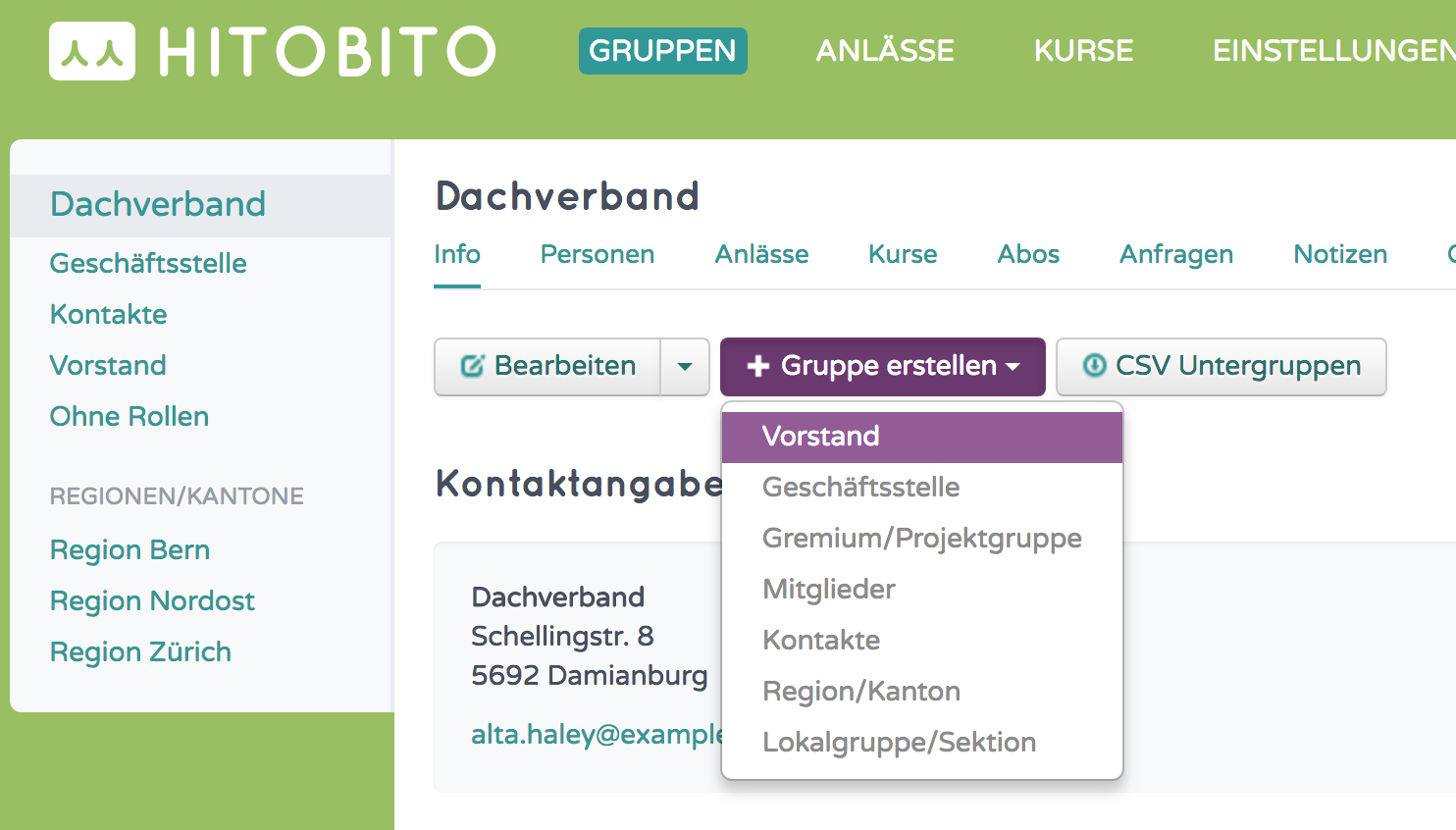
Forniamo i ruoli giusti per ogni organizzazione. Quindi cerca di scegliere il tipo giusto di tipo di gruppo, se possibile, in modo da poter assegnare il ruolo giusto alla persona nel gruppo.
Designazioni personalizzate per i ruoli
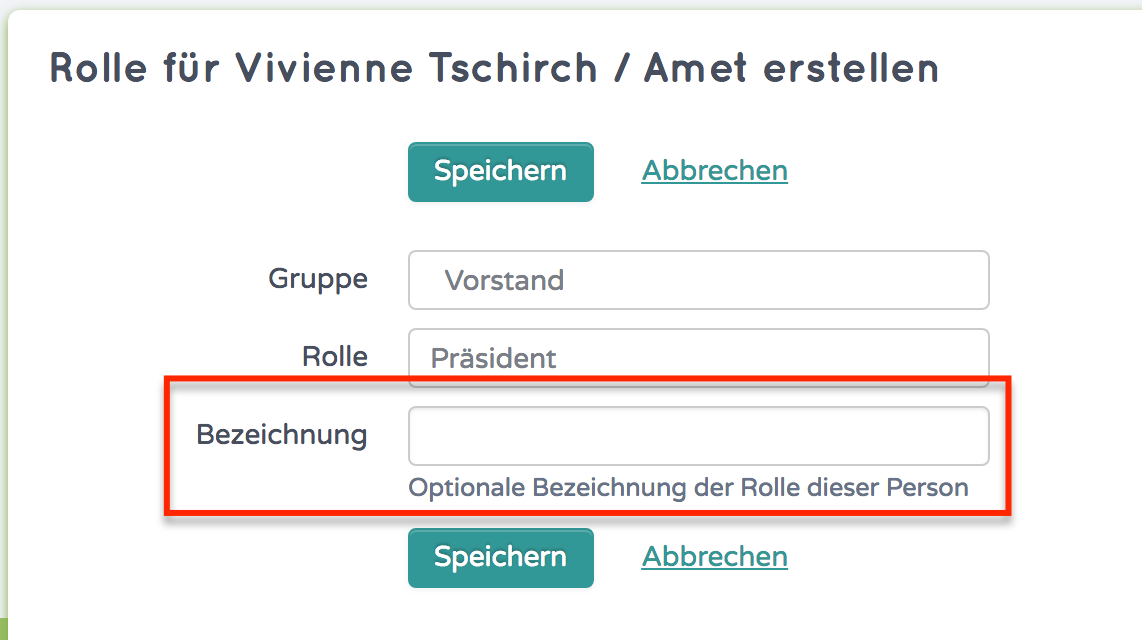
Oltre al nome del ruolo ufficiale, puoi aggiungerne uno tuo compilando il campo aggiuntivo nella finestra di dialogo del ruolo.
Tuttavia, al momento non è possibile filtrare in base a questa designazione.
Elternzugang
Im Core gibt es die Funktion eines Elternzugangs. Dieser ist standardmässig nicht verfügbar, kann aber angefragt werden.
Der Elternzugang ermöglicht es Erziehungsberechtigten in hitobito die Daten ihrer Kinder zu verwalten. Dies umfasst zum einen das Vornehmen von Änderungen im Personenprofil des Kindes sowie die Anmeldung des Kindes zur Lagern, Anlässen und Kursen.
Eingerichtet kann die Verbindung zwischen Kind und Erziehungsberechtigem auf dem Profil einer der beiden Personen:

Die verwaltende Person kann somit einfach hinterlegt werden (dasselbe gilt für das Kind)


Als Verwaltende Person kann das Profil des Kindes angepasst werden. Umgekehrt ist dies nicht möglich.
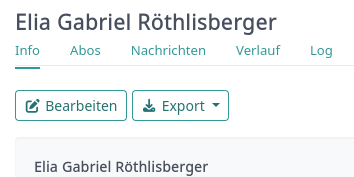

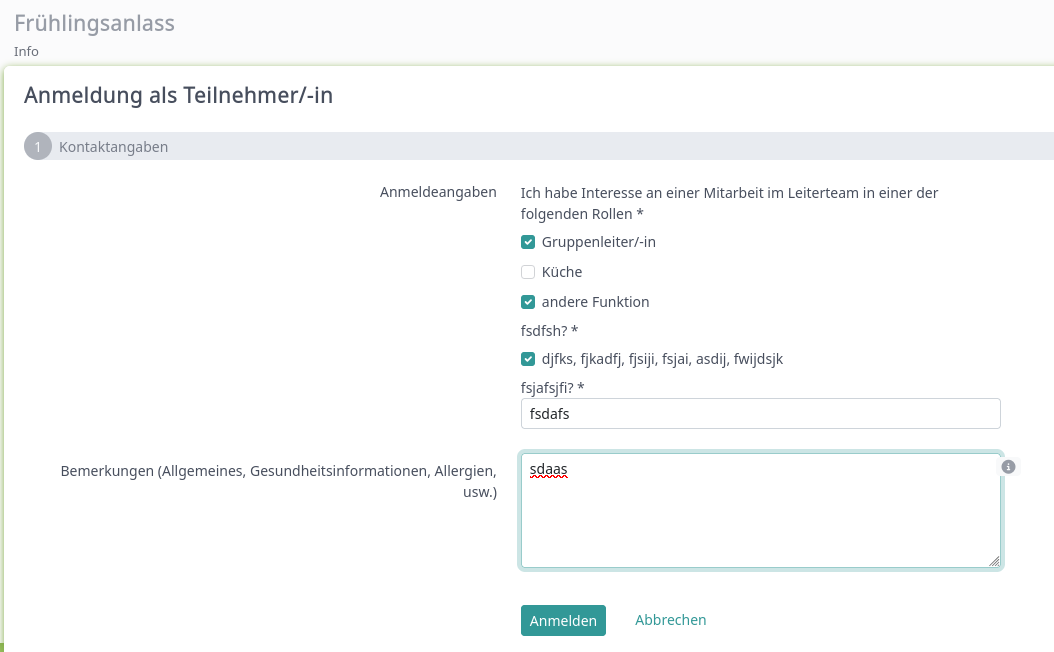
Verwaltende Personen in hitobito können bei einer Anmeldung an einen Anlass oder Kurs nun entscheiden, ob sie sich oder die verwalteten Profile für diesen anmelden möchten
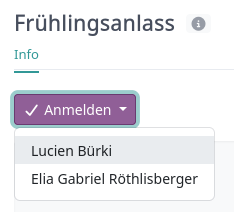
Die zu verwaltende Person können sie nun so für den Anlass oder Kurs anmelden, wie sie es für sich selbst auch tun würden