Administrieren
In diesem Kapitel werden Spezialfunktionen erläutert, um Vereine zu verwalten. Diese sind nur für Personen sichtbar oder zugänglich, welche die entsprechenden Gruppenzugehörigkeiten und Rollen besitzen.
Personen
Mitglied einer Gruppe zuweisen
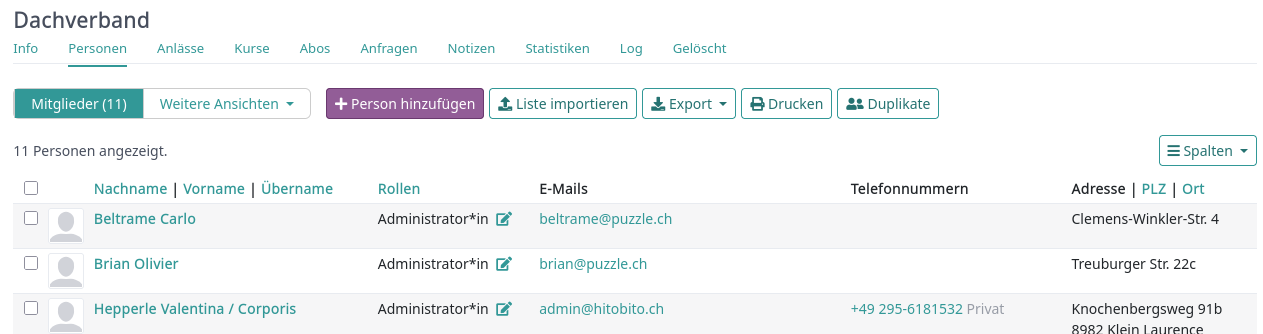
Um ein Mitglied einer neuen Gruppe zuweisen zu können, muss zuerst die entsprechende Gruppen angewählt werden. Unter „Personen“ gibt es dann die Möglichkeit eine Person hinzuzufügen:
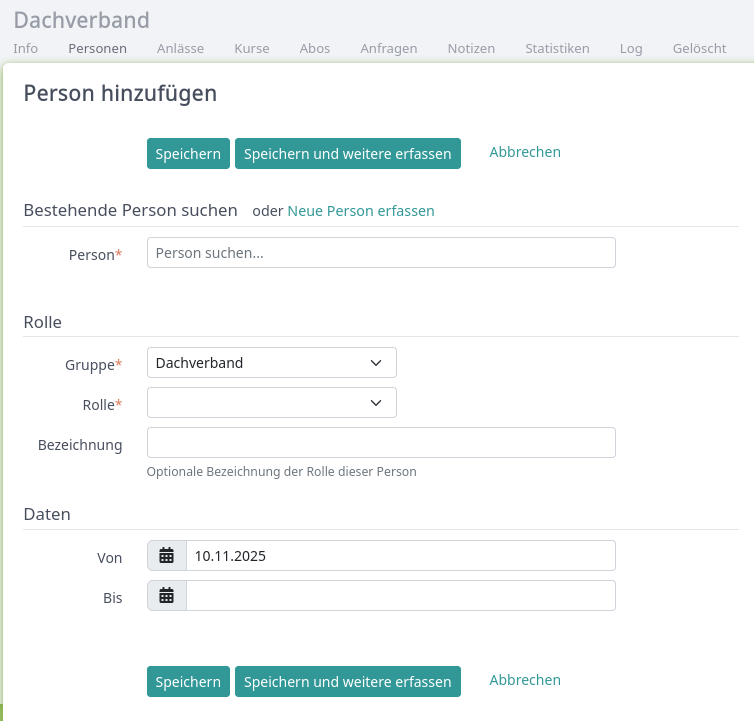
Zuerst soll die Person über das Suchfeld mit Namen gesucht werden.
Anhand des Namens wird eine treffende Auswahl der breits vorhandenen Mitgliedern mit Wohnort und Jahrgang angezeigt. Falls die gesuchte Person existiert, ist sie der gewünschten Gruppe, mit entsprechender Rolle, allenfalls einer weiteren Bezeichnung und dem Eintrittsdatum zuzuweisen.
Anschliessend empfiehlt es sich, die Angaben der Person zu prüfen und gegebenenfalls anzupassen. Hat das Mitglied noch keine Haupt-E-Mailadresse ist diese für den Login auf die Datenbank einzusetzen.
Neues Mitglied erfassen
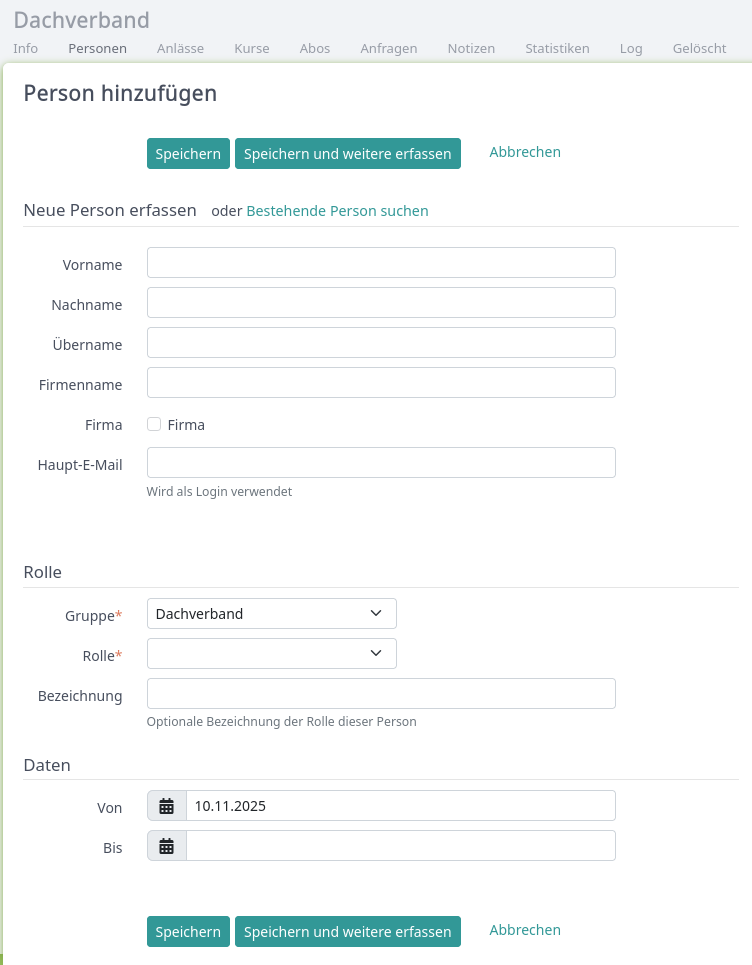
Wenn ein neues Mitglied erfasst werden solle. Kann dies ebenfalls direkt über die entsprechende Gruppe erledigt werden.
Unter „Neue Person erfassen“ können dann alle Daten der Person eingefügt und die passende Rolle zugeteilt werden.
Mitglieder bearbeiten
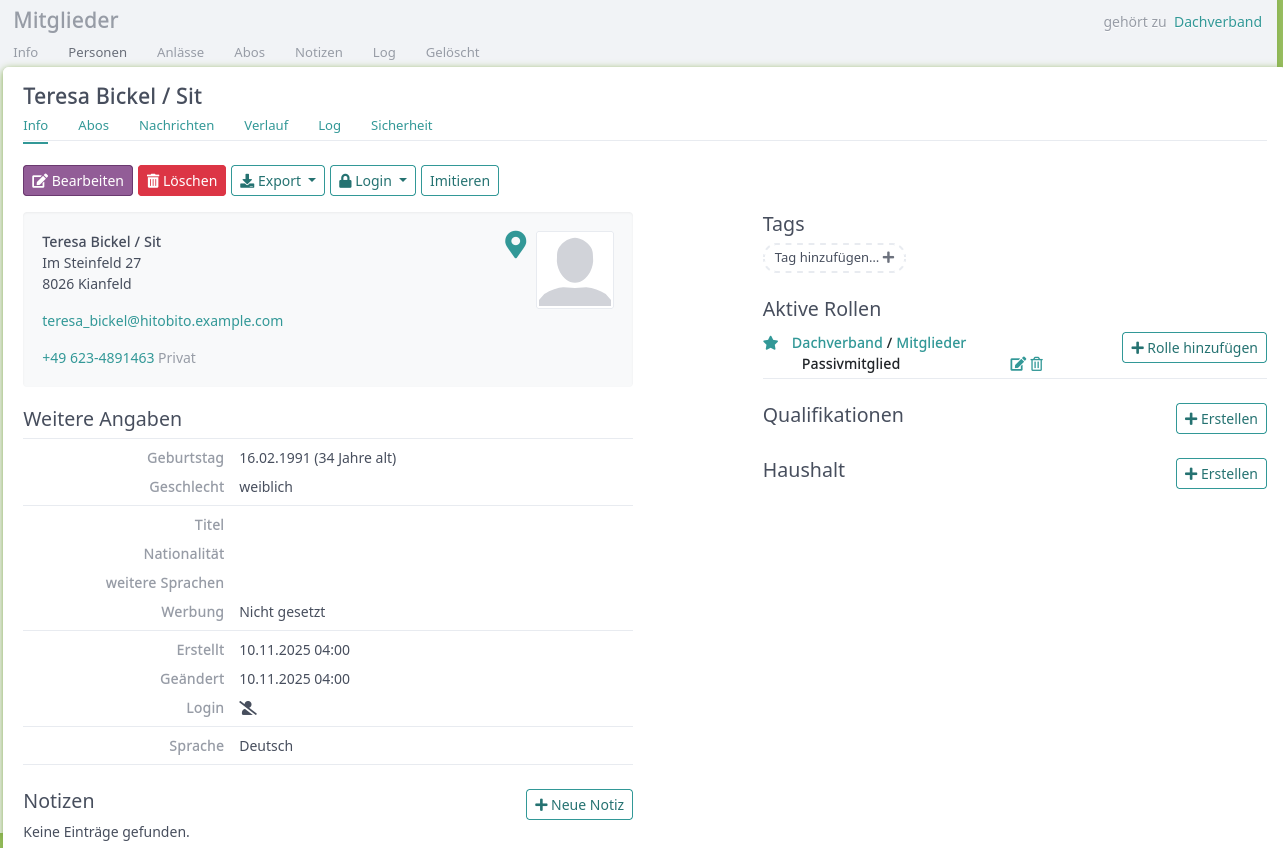
Personen mit Administratoren Rollen können die Daten sämtlicher Personen im Verein beziehungsweise der ihr zugeteilten Gruppen bearbeiten. Dazu ist die zu bearbeitende Person aufzurufen. In der Ansicht „Info“ findet sich der Button „Bearbeiten“:
Haushalte verwalten
Haushalte ermöglichen Personen zusammen zu fassen, die in einem Haushalt wohnen. Anschliessend können die Personen bei Versanden zusammengefasst werden und Anpassungen an der Adresse gelten für alle Personen im Haushalt.
Haushalt erstellen
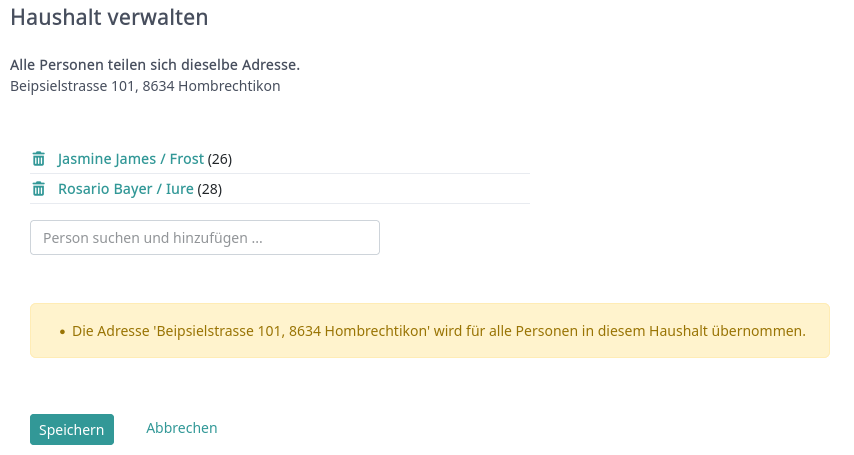
Um einen Haushalt zu erstellen wird am Besten eine Person ausgewählt bei der die Adresse bereits korrekt ist. Dann wird in der Rechten Spalte beim Abschnitt „Haushalt“ auf „+ Erstellen“ geklickt. Anschliessend können alle Mitglieder des Haushalts gesucht und hinzugefügt werden.
Wichtig: Es können nur Kontakte hinzugefügt werden, auf die der eingeloggte Benutzer Schreibrechte hat.
Haushalt bearbeiten
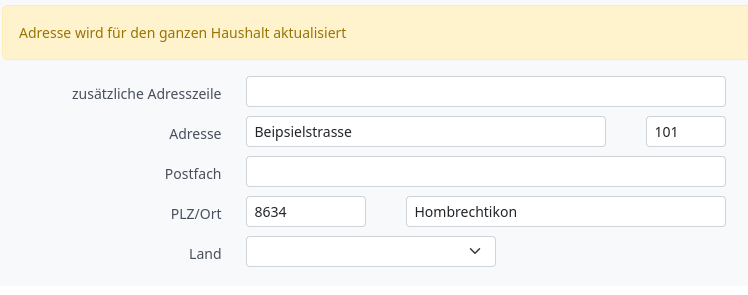
Um die Adresse eines Haushalts zu ändern, kann ein beliebiges Mitglied des Haushalts, bearbeitet werden. Wie im Hinweis geschrieben, gelten Änderungen an der Adresse für alle Personen im Haushalt.
Die Zusammensetzung eines Haushalts kann über den Abschnitte „Haushalt“ bei einem beliebigen Mitglied geändert werden.
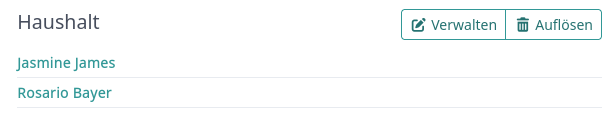
Der „Verwalten“-Button öffnet bereits vom Erstellen bekannte Seite. Dort können weitere Mitglieder ergänzt oder einzelne entfernt werden. Der „Aufläsen“-Button entfernt alle Mitglieder aus dem Haushalt, so dass deren Adressen wieder einzeln bearbeitet werden können.
Rollen bearbeiten
Um einem Mitglied eine neue aktive Rolle in einem Verein/Verband hinzuzufügen, in welchem das Mitglied bereits eine Rolle besitzt, kann unter „Aktive Rollen“ auf „Rolle hinzufügen“ geklickt werden. Es kann dann innerhalb der gewählten Gruppe dem Mitglied eine zusätzliche Rolle hinzugefügt und angegeben werden, seit wann die Rolle gültig ist.
Wenn das Mitglied bisher keine Rolle, im Bereich in dem sie eine neue Rolle erhalten soll, besitzt, muss sie direkt bei der entsprechenden Gruppe als Person hinzugefügt werden.
Um aktive Rollen zu entfernen, kann unter der Ansicht „Info“ im Abschnitt „Aktive Rollen“ das Symbol „Abfalleimer“ angewählt werden. Somit wird die aktuelle Rolle per sofort beendet.
Anlässe
In Hitobito können unterschiedliche Arten von Events geführt werden. Einfache Anlässe und Kurse. Für gewisse Instanzen wurden zusätzliche Eventsarten wie Lager, Ferienlager oder Musikfeste ergänzt.
Unter „Anlässe“ findet siche eine Übersicht über Anlässe von Gruppen, bei denen man selbst Mitglied ist, sowie deren Übergruppen. Andere Anlässe finden sich bei der organsierenden Gruppe:
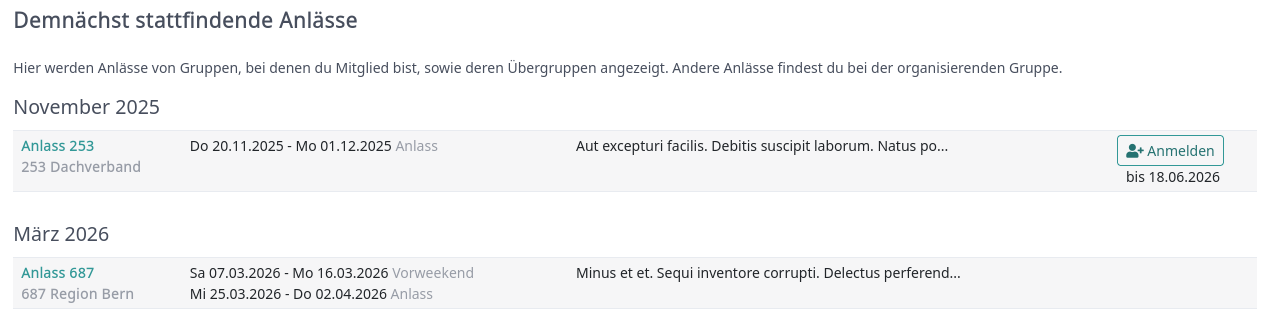
Hier kann man sich direkt für einen Anlass anmelden, sofern die Anmledung bereits freigegeben beziehungsweise der Anmeldeschluss noch nicht eingetreten ist.
Neuen Anlass erstellen
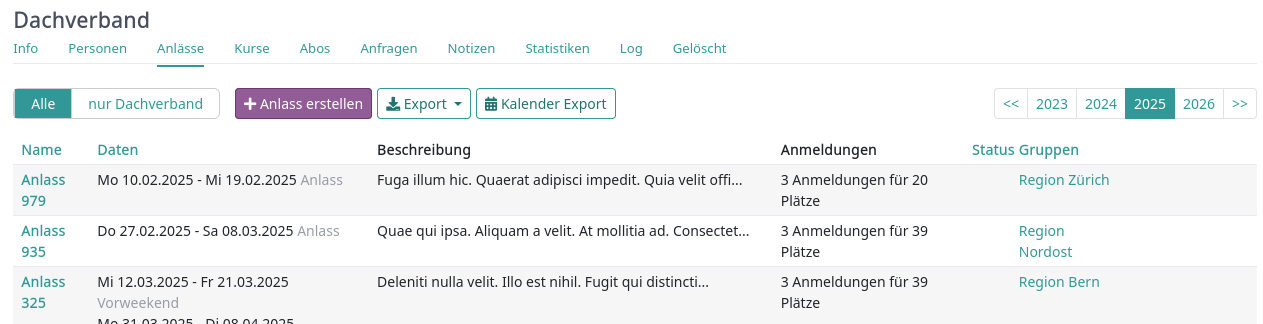
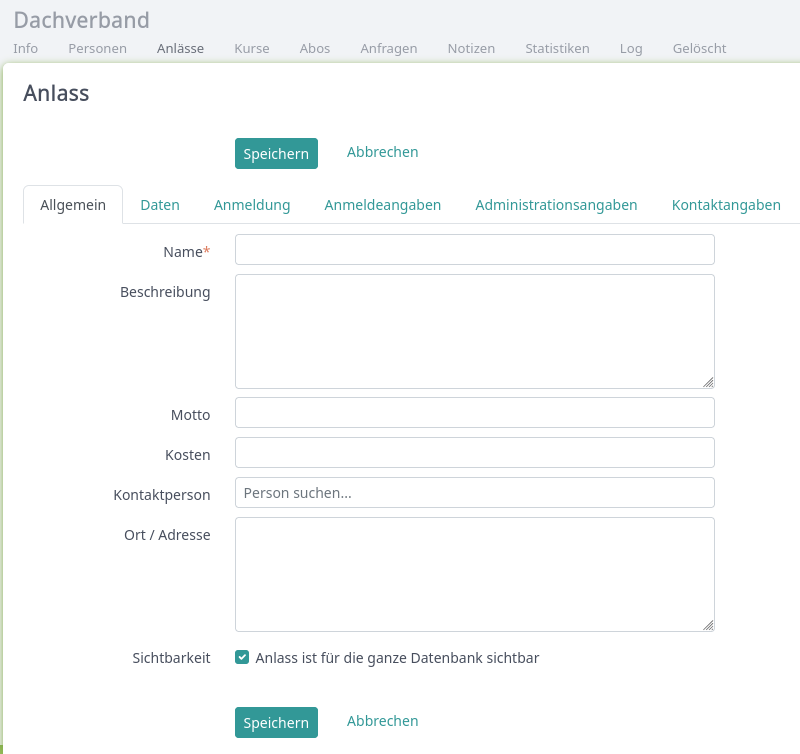
Anlass erstellen in der gewünschten Gruppe, auf der entsprechenden Ebene:
Gästefeature
Im Core gibt es die Möglichkeit dass Personen ihre Gäste an Anlässe anmelden können.
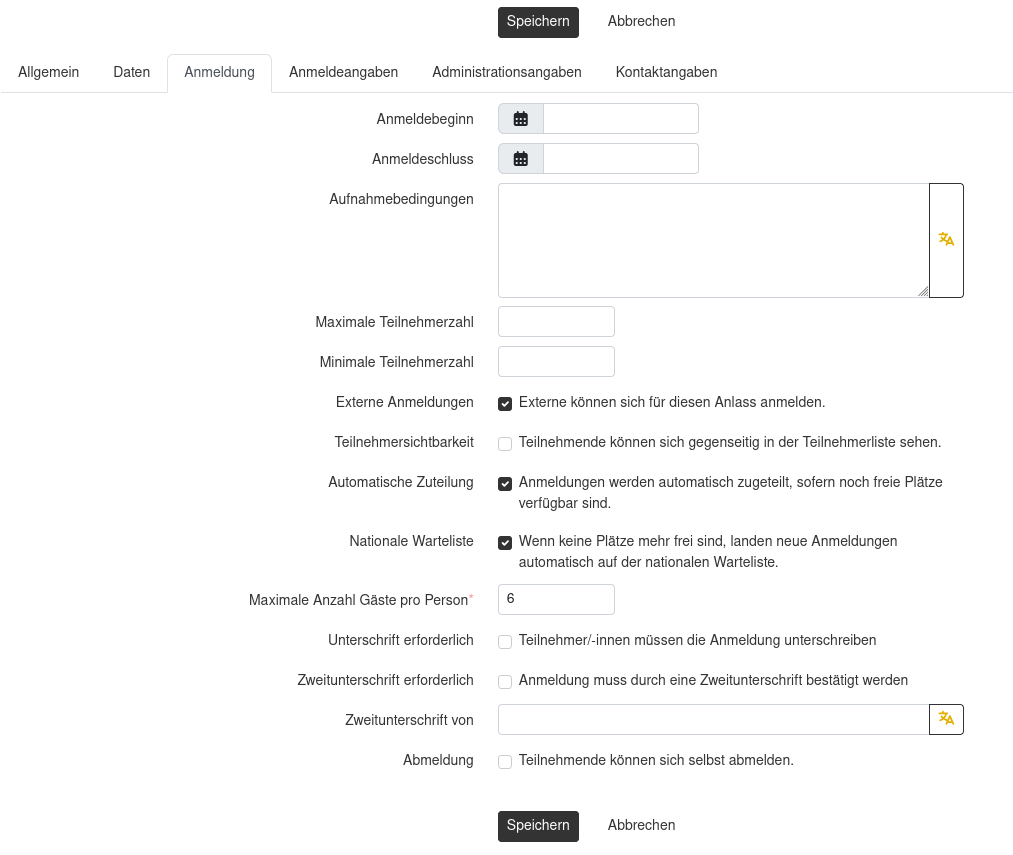
Beim erstellen oder bearbeiten eines Anlasses hat man die Möglichkeit zu definieren ob und wie viele Gäste pro angemeldete Person an diesem Anlass teilnehmen dürfen.
Wer sich nun für den Anlass anmelden möchte kann entscheiden, ob er oder sie nur sich selbst oder noch andere Personen für diesen anmelden möchte
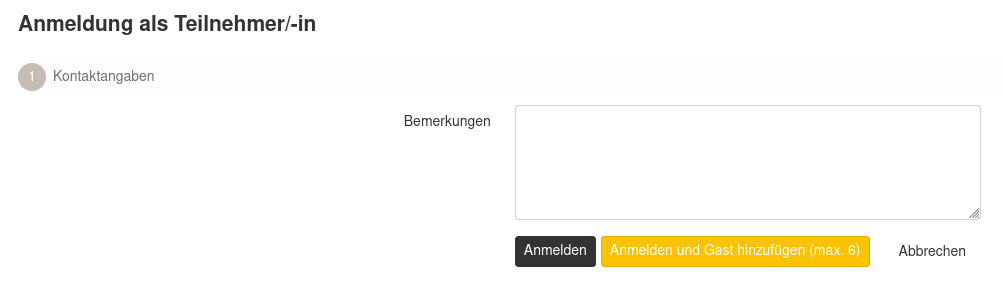
Möchte jemand Gäste anmelden kann dies wie folgt gemacht werden. Zuerst werden die Pflichtangaben eingetragen
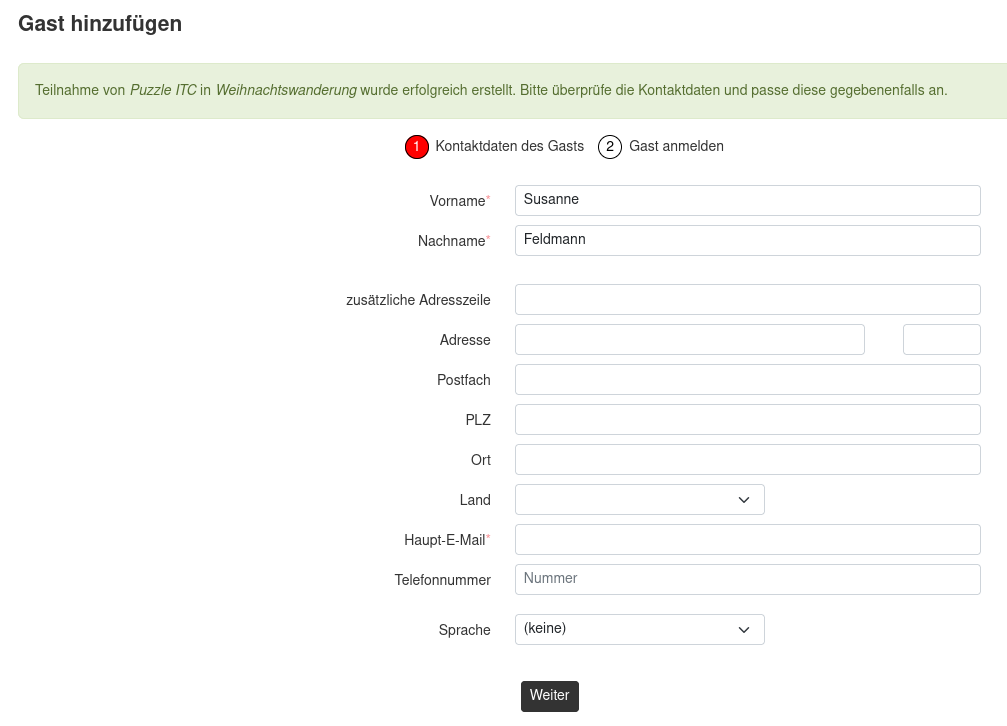
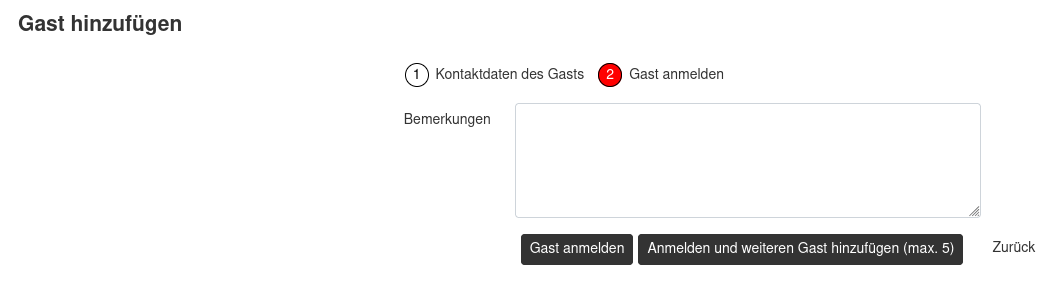
Anschliessend werden die Pflichfragen, wenn vorhanden, für den Gast ausgefüllt. Es kann dann auch entschieden werden, ob noch weitere Gäste angemeldet werden sollen. Das Prozedere der Anmeldung beginnt dann wieder von Vorne
Event-Fragen Vorlagen
Pro Layer können Event-Fragen Vorlagen definiert werden. Diese werden standardmässig in allen Events übernommen, oder können dort per Dropdown hinzugefügt werden.
Um eine neue Fragen Vorlage zu erstellen, navigiert man auf dem Info-Tab eines Layers über den Bearbeiten-Button zum Menüpunkt „Vorlagen Anmeldeangaben Anlässe“.
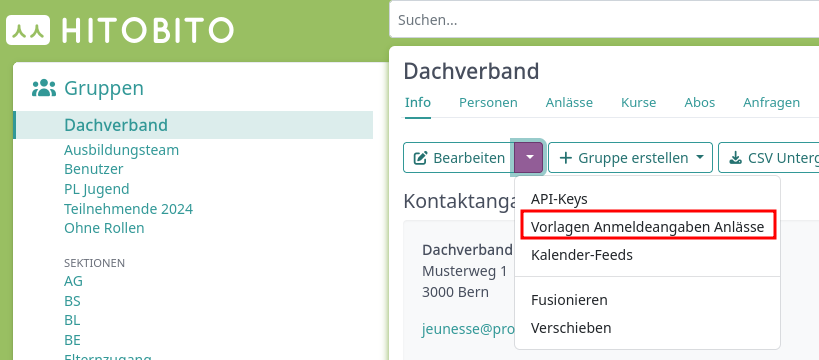
Im folgenden Menu können Vorlagen für Anmeldeangaben oder Administrationsangaben erstellt werden.
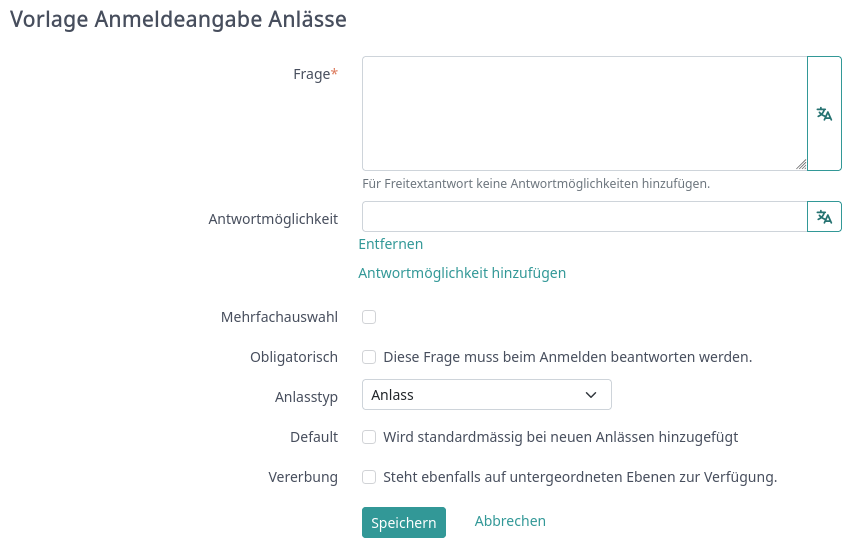
Unabhängig davon ob eine Vorlage Defaultmässig angezeigt wird oder nicht, kann diese beim Erstellen eines Anlasses per Dropdown ausgewählt und dem Event hinzugefügt werden. Wird eine Frage welche Defaultmässig hinzugefügt wird nicht mehr benötigt, kann diese aus dem Event entfernt werden. Die Vorlagen lassen sich im einzelnen Event weiter anpassen. Dies verändert die Vorlage der entsprechenden Frage nicht.
Kurse
Die Kurse bauen auf den Anlässen auf, sind durch zusätzliche Funktionen ergänzt. So können Anmeldebedingugen definiert werden und Teilnehmer können aufgrund ihrer angegebenen Priorität zugewiesen werden.
Unter „Kurse“ findet siche eine Übersicht über Kurse von Gruppen, bei denen man selbst Mitglied ist, sowie deren Übergruppen. Andere Anlässe finden sich bei der organsierenden Gruppe:
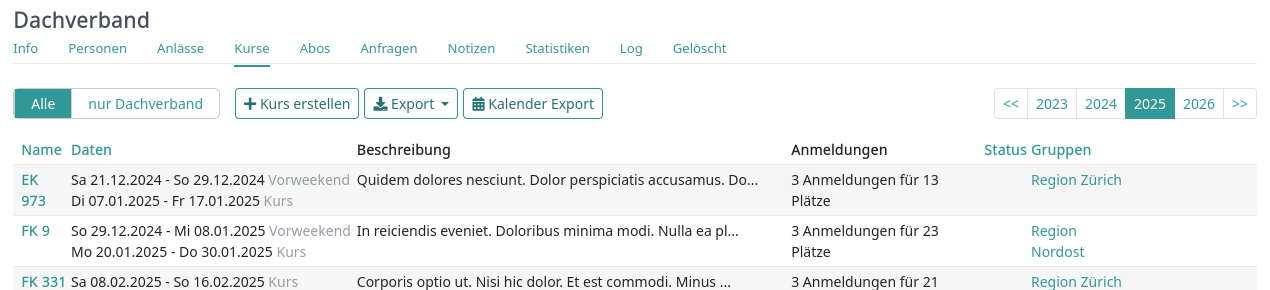
Hier kann man sich direkt für einen Kurs anmelden, sofern die Anmledung bereits freigegeben beziehungsweise der Anmeldeschluss noch nicht eingetreten ist.
Neuen Kurs erstellen
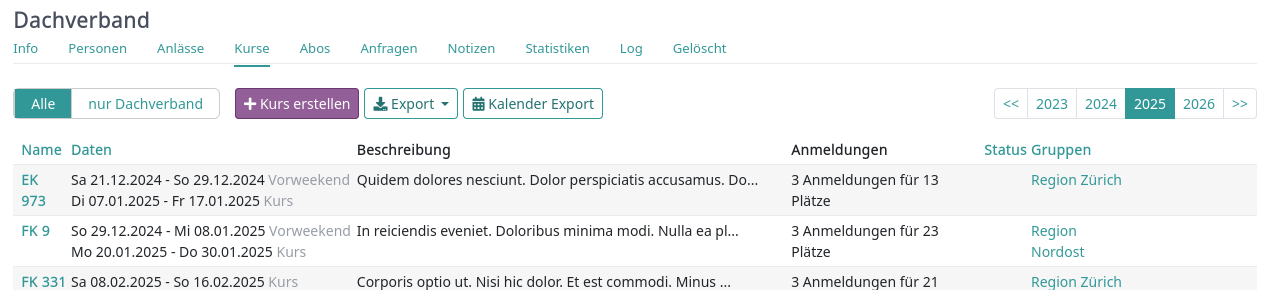
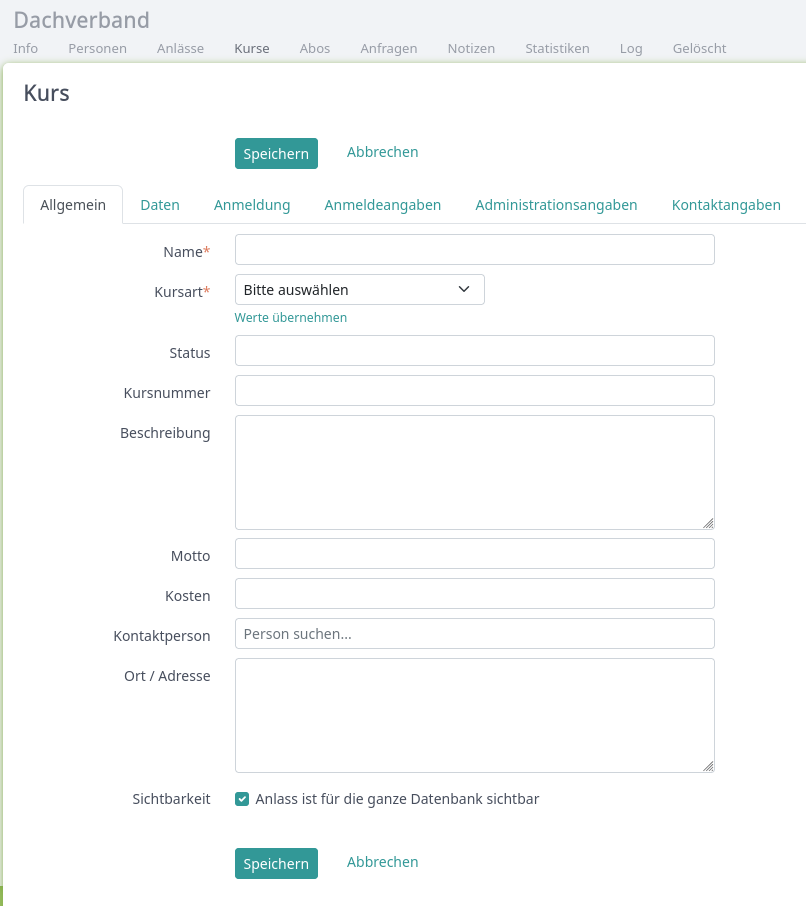
Anlass erstellen in der gewünschten Gruppe, auf der entsprechenden Ebene:
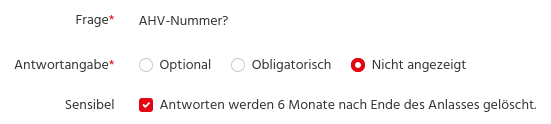
In allen Umgebungen welche nach bestimmter Zeit automatisch Antworten auf Eventfragen löschen, werden nur noch als „sensibel“ markierte Antworten entfernt, wobei alle Fragen ab sofort standardmässig als sensibel voreingestellt sind.
Einladungen
Einladungen sind nützlich, wenn bestimmte Personen an einem Anlass oder Kurs teilnehmen sollten. In diesem Fall können die Verantwortlichen diese Personen auf dem Einladungen-Tab hinzufügen. Das Einladungen-Tab zeigt den Status aller eingeladenen Personen.
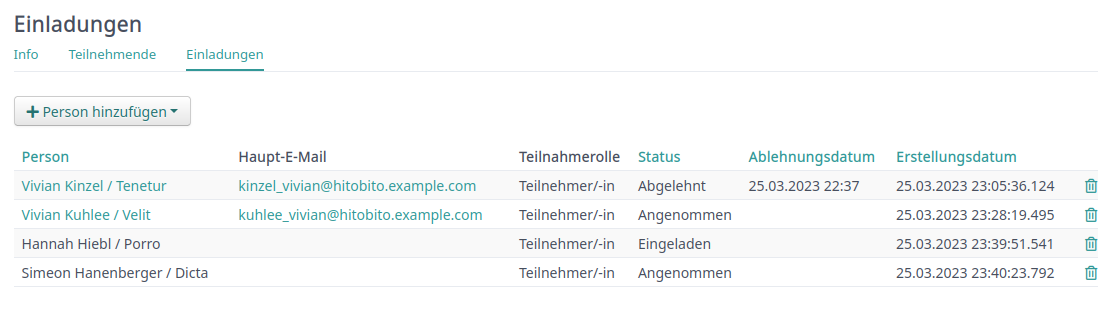
Die eingeladenen Personen können sich dann auf der Anlass-Seite für den Anlass an- oder abmelden.

Die eingeladenen Personen erhalten kein automatische Benachrichtigung, da die Betroffenen wohl in vielen Fällen (z.B. Sitzungen, Generalversammlung) separat ausführlich informiert werden müssen.
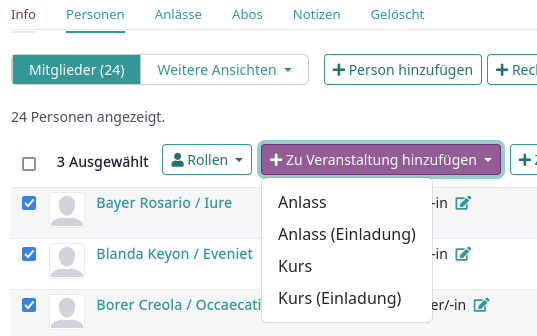
Über das Personen-Register der anbietenden Gruppe eines Anlasses oder Kurses können auch mehrere Personen gleichzeitig hinzugefügt werden.